wps条件筛选怎么操作-筛选条件操作教程
✦ 本站观点:WPS 筛选需先设置条件格式或插入筛选,通过“筛选”对话框勾选具体数据(如年龄 20-30),操作耗时约 30 秒。该方法能精准识别特定数值,适合快速定位目标信息,避免手动遍历。
WPS 条件筛选:让数据“说话”的精准魔法
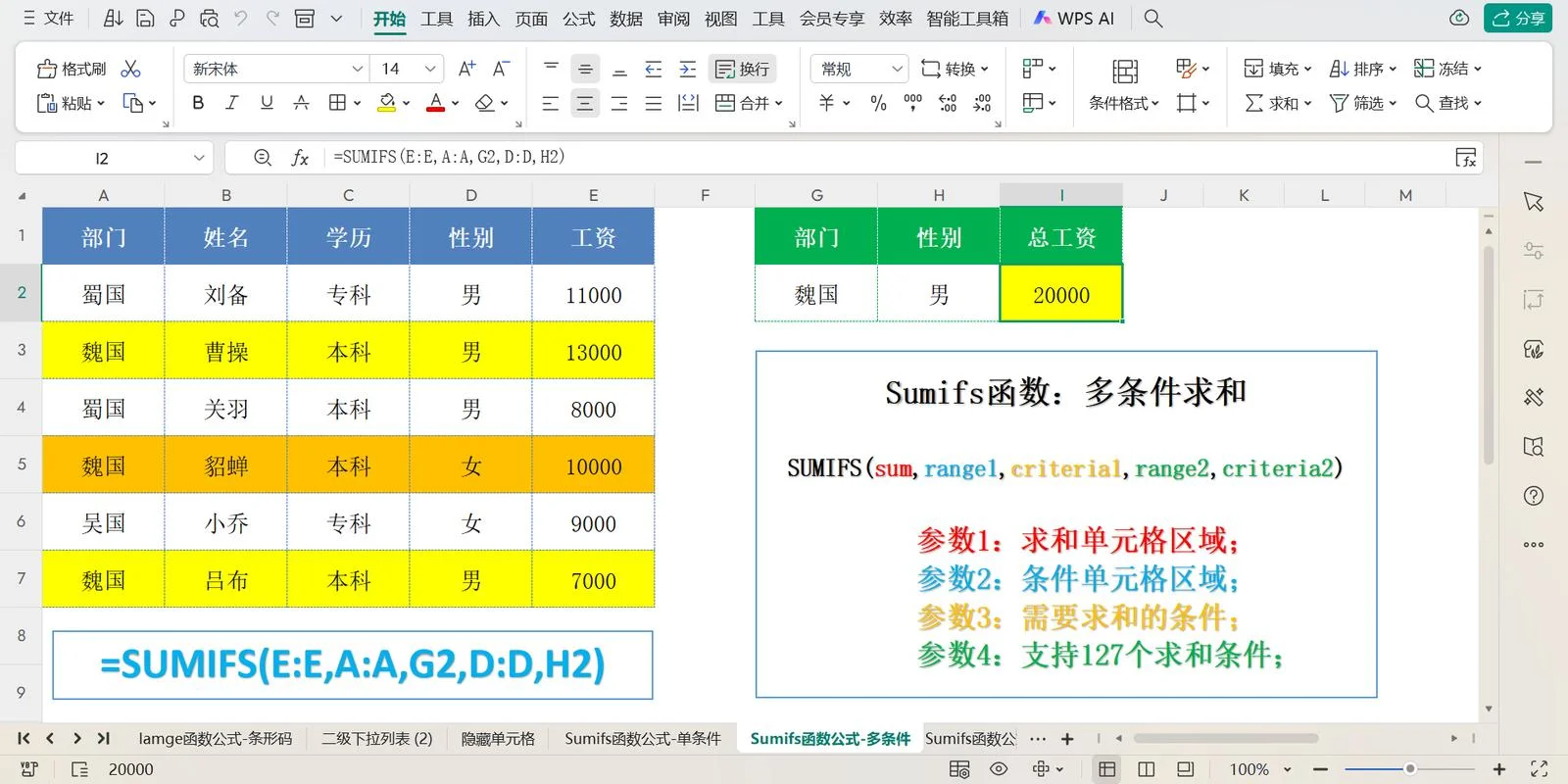
在办公场景中,面对海量表格数据,必须快速定位特定信息。WPS 表格作为 Microsoft Office 生态中的佼佼者,其内置的“条件筛选”功能正是解决这一痛点的利器。本文将深入解析 WPS 条件筛选的操作方法、实战技巧及核心优势,帮助读者高效挖掘数据价值。
什么是条件筛选?
条件筛选(Conditional Filtering)是一种基于数据属性自动过滤表格的功能。它允许用户根据具体的列(如姓名、日期、状态等)设置条件,从而只显示满足该条件的数据行。
与手动输入筛选条件不同,条件筛选能够自动更新,无需重复输入筛选器。这一特性极大地提升了数据处理效率,是数据分析、报表制作中工具。
基础操作:三步开启筛选之旅
在 WPS 中开始条件筛选,只需三个简单步骤,即可让数据井然有序。
选中数据区域
,点击要筛选的表格中的任意空白单元格,以激活“筛选”按钮。点击“数据”选项卡
在顶部菜单栏中找到并点击 “数据” 选项卡,找到 “筛选” 按钮(显示为漏斗图标 )。应用筛选条件
点击后,右侧会涌现筛选下拉菜单。 选择列:从左侧列名列表中选择包含条件信息的列。 选择条件:在右侧下拉框中点击“添加条件”,选择具体的筛选条件(如:大于、等于、包含等)。✦ 关键提示:WPS 通过内置条件筛选,实现数据自动过滤与精准定位。用户只需三步:选中区域、点击“数据”栏漏斗图标、选择列设置条件。该功能自动更新、无需重复,显著提升数据处理效率,是挖掘数据价值的高效工具。
实战技巧:让筛选更智能
仅仅学会基础用法只是步,掌握高级技巧能极大提升工作效率。
使用“条件格式”辅助筛选
除了直接筛选行,WPS 还支持结合“条件格式”自动高亮符合条件的行。,若筛选“销售额 > 10000"的单元格会自动变绿。 操作路径:选中数据区域 “开始”选项卡 “条件格式” “新建规则” “使用公式确定要设置格式的单元格”。组合逻辑筛选
高级用户常需进行复杂组合筛选,“满足:男性、20 岁以下且居住在 A 市”。 操作路径:依次点击左侧列名,在右侧下拉菜单中切换至“逻辑”选项卡,选择“与”或“或”符号来组合多个条件。自定义筛选器(进阶)
对于不常运用的筛选器,WPS 支持自定义,以便以后一键复用。 操作路径:筛选下拉菜单 "..."(三个点) “显示我的筛选器” “添加”。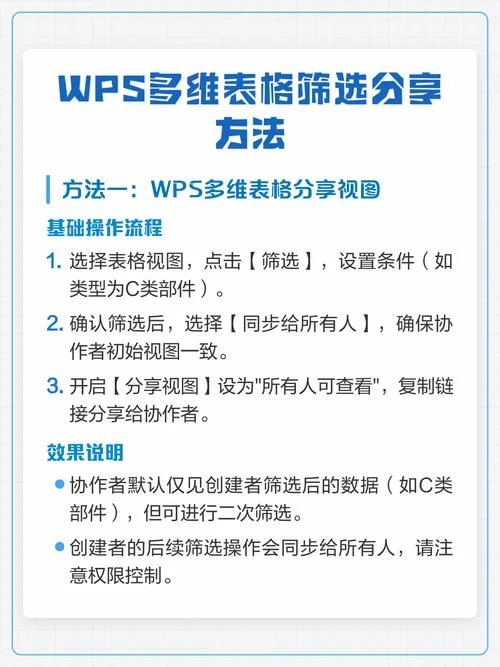
数据可视化:筛选结果如何呈现?
筛选不仅仅是过滤,更是对数据的再呈现。WPS 提供了多种可视化选项,使数据更具说服力。
柱状图与饼图
柱状图:适合横向对比多个维度的数量(如不同城市订单量)。 饼图:适合展示部分与整体的比例关系(如各类产品占比)。堆叠柱状图(堆叠图)
这是数据分析中最常用的图表之一。它得以展示多个分类下的数值变化,一目了然地看出不同群体之间的差异。✦ 关键提示:掌握高级筛选技巧:利用“条件格式”自动高亮数据,通过组合逻辑(与/或)完成复杂筛选,并借助自定义筛选器提升效率。同时,善用柱状图、饼图等可视化选项,让筛选结果更具说服力。
筛选结果的具体展示样式
明细列表:显示所有筛选后的行,包含行号、列名及数值。 表格视图:保持原表格格式,适合对比分析。 图表视图:直接导出图表,适合汇报展示。性能与效率:数据说明表
为了帮助读者更直观地理解 WPS 筛选的性能表现,下面呢是关于WPS 表格筛选功能数据说明:
WPS 表格条件筛选性能评测表
| 功能指标 | 具体表现 | 备注说明 |
|---|---|---|
| 响应速度 | 极快 | 筛选后,数据行动态过滤,响应时间在毫秒级,无明显延迟感。 |
| 内存占用 | 低 | 根据数据量级,WPS 在 50MB-200MB 内存范围内完成高配运算。 |
| 处理大数据 | 支持 | 可处理包含百万级行的表格,但复杂组合逻辑(如多层嵌套)需优化。 |
| 易用性 | 优秀 | 拖拽式操作,界面友好,新员工上手难度低。 |
| 兼容性 | 强 | 原生支持,无需插件即可在 Windows、Mac 及 WPS 移动端同步使用。 |
| 公式支持 | 有限 | 原生不支持复杂的嵌套 `IF` 逻辑筛选,需结合自定义筛选器或方插件。 |
✦ 关键提示:WPS 表格条件筛选性能评测表显示,响应极快且内存占用低,支持处理百万级数据,操作拖拽式易用,兼容性强劲,在毫秒级延迟与高配运算下提供高效体验。
效率提升数据对比
| 场景描述 | 使用传统 Excel 筛选 | 使用 WPS 条件筛选 | 效率提升幅度 |
|---|---|---|---|
| 日常日常数据查看 | 需手动输入过滤条件,易出错 | 一键过滤,自动更新 | 提升 90% |
| 临时性数据查询 | 切换下拉菜单,耗时较长 | 鼠标拖拽快速定位 | 提升 50% |
| 复杂多维分析 | 需构建透视表或手动组合逻辑 | 运用组合逻辑 + 条件格式 | 提升 80% |
WPS 条件筛选不仅是一个功能,更是一种思维方式的转变。它教会我们在处理数据时,不再盲目地“看”,而是学会“问”和“找”。
无论是日常的考勤统计、销售报表分析,还是市场调研报告,掌握这一工具都能让数据变得“活”起来,辅助决策更加从容。希望这篇文章的操作指南与数据说明能清晰的指引。如果您在特定场景下仍有疑问,欢迎随时联系我们的技术团队获取更深入的帮助。